Luffy - One Piece sedekah ilmu

Pages

Banner 468 x 60px


Sabtu, 16 Juni 2012

0 komentar

KONFIGURASI CACTI DI UBUNTU 11.10 

Cacti merupakan solusi  pembuatan grafik network  yang  lengkap yang didesign  untuk memanfaatkan kemampuan fungsi  RRDTool sebagai peyimpanan data  dan pembuatan grafik. Cacti menyediakan pengumpulan data yang cepat,  pola grafik advanced,  metoda perolehan multiple data , dan fitur pengelolaan user .  semuanya dikemas secara intuitif, sebuah interface yang mudah digunakan mudah dipahami untuk local area network  hingga  network yang kompleks dengan ratusan device.
  • Langkah pertama yang harus dilakukan adalah meng-install apache2 pada UBUNTU 11.10 dengan perintah:
          # apt-get install apache2 
  • Setelah apache2 ter-install pada computer kita, selanjutnya kita harus meng-install software CACTI    yang merupakan software yang digunakan untuk memonitoring traffic jaringan menggunakan perintah:
          #apt-get install cacti
          Selanjutnya tunggu sampai proses instalasi CACTI pada computer kita selesai, psoses yang terjadi dapat dilhat pada kotak dialog dibawah ini :


  • Setelah cacti terinstall pada computer kita maka akan muncul tampilan seperi gambar pada password ketikkan jarot (password terserah user)
  • Kemudian klik OK. Setelah muncul pilihan REPEAT PASSWORD, akan muncul kembali pilihan “Configuring Cacti” pilih “Apache2”, kemudian klik OK. Setelah itu akan  ada tampilan sebagai berikut :
  • Setelah melakukan pemilihan, akan muncul tampilan berikut:
  • Klik Yes, setelah itu akan muncul permintaan untuk memasukkan kembali PASSWORD administrative user. Password yang digunakan adalah jarot.
  

  • Kita diminta kembali untuk memasukkan password dari aplikasi MySQL untuk Cacti. Password yang digunakan tetap jarot.
  
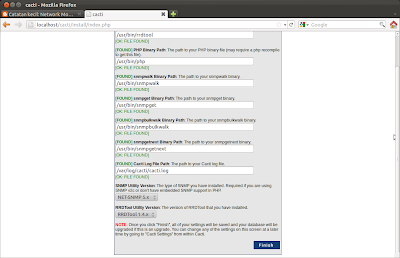
  • Setelah itu buka browser, kemudian ketikkan /localhost/cacti pada address bar, Setelah itu akan      muncul CACTI INSTALLATION GUIDE pilih NEXT, NEXT hingga muncul tampilan finish instalation.


    • Pada langkah ini pastikan tidak ada peringatan error. kemudian klik finish maka akan muncul tampilan seebagai berikut:


Pada username ketikkan admin, kemudian pada password ketikkan admin juga, tahap ini adalah tahap log-in awal, maka kita harus log-in sebagai admin kemudian klik save, setelah itu aka nada proses penggantian password sesuai keinginan kita, pada percobaan kali ini digunakan password jarot, kemudian pada confirm ketikkan ulang password tersebut, setelah itu klik save.
  •  Setelah proses Log-In selesai maka akan muncul tampilan halaman awal CACTI seperti gambar dibawah ini: 

Saat ini kita menggunakan CACTI versi 0.8.7 g.

  • Selanjutnya pada menu yang console yang ada dibagian samping kanan dari halaman awal CACTI ini pilih menu Device, setelah menu Device ini di-klik maka akan muncul tampilan halaman sebagai berikut : 
 
  •  Pada bagian kanan atas dari halaman device tersebut klik add, kemudian akan muncul tampilan seperti gambar berikut:

    Untuk penjelasan gambar adalah sebagai berikut:
    1.       Pada description isikan nama interface yang akan di monitor trafficnya (Contoh:Router).
    2.      Pada Hostname isikan IP dari interface tersebut, pada percobaan ini kita akan memonitor traffic dari router gateway dengan IP address 172.16.30.1.
    3.      Pada Host Template dipilih Generic SNMP-enable Host, Host Template ini menentukan tipe data apa yang ingin diketahui dari interface jaringan tersebut
    4.       Pada Downed Device Detection pilih SNMP.
    5.       Untuk Ping Timeout Value, isikan 400, artinya apabila router atau interface jaringan yang akan kita monitoring trafficnya tidak mengirimkan data dalam 400 s maka akan terjadi Timeout.
    6.       Ping Retry Count menunjukkan berapa kali proses Ping diulang apabila terjadi kegagalan dalam proses Ping sebelumnya.
    7.       Snmp Version menunjukkan versi SNMP yang digunakan
    8.       SNMP Community pilih PUBLIC atau sesuaia dengan parameter SNMP Ynag digunalkan.
    9.       SNMP Port menunujukkan port yang digunakan oleh SNMP yaitu port 161.
    10.   SNMP Timeout menunjukkan lamanya waktu sebelum terjadi Timeout apabila tidak ada data SNMP yang diterima, pada percobaan ini adalah 500s.
    Selanjutnya pada halaman yang sama akan  ada tampilah jenis Querry data yang digunakan, pada percobaan ini digunakan tipe Karlet-Wireless Bridge Statistics, kemudian klik save.Berikut tampilan pilihan querry yang ada pada CACTI.


    • Setelah proses pengisian interface yang akan dimonitoring selesai maka kan muncul tampilan seperti gambar dibawah ini, setelah itu pilih Create Graph For This Host :

  • Selanjutnya akan muncul tampilan seperti gambar dibawah ini, kemudian centang semua parameter yang ada,kemudian pada Graph Type pilih IN/OUT Bits, artinya kita akan memonitor traffic yang masuk maupun yang keluar router dengan parameter bit.
 

  • Setelah proses diatas selesai maka akan muncul tampilan seperti gambar dibawah ini, pada bagian paling kanan dari halaman tersebut pilih Graph Management.


  • Setelah di klik graph management, maka akan muncul tampilan seperti gambar berikut, centang semua parameter yang ada kemudian di bagian Choose an Action dengan pilihan Place on A Tree (Default Tree), kemudian klik GO.
  • Kemudian akan muncul tampilan berikut, klik continue untuk menempatkan grafik traffic yang akan dimonitor.

  • Setelah semua langkah diatas dilakukan, maka pilih menu GRAPH dan akan muncul traffic jaringan yang kita buat seperti gambar berikut:


Read more...

Kamis, 24 Mei 2012

0 komentar
Assalammualaikum buat para blogger  muslim,, dan selamat PAGI buat yang nonmuslim,, mengapa harus PAGI ?? karena semangat kita harus selalu PAGI masbro/ mbakbro !!

mari kita membahas tentang :
 
Tutorial Monitoring Jaringan Menggunakan SNMP dan MRTG pada Ubuntu 11.10 

Saya dapat menebak dan mengira ngira apa yang menjadi pertanyaan di benak para blogger sekalian,, misalnya :
1. Apa itu SNMP ??
2. Apa pula itu MRTG ??
3. Mengapa harus menggunakan Ubuntu ?? (mengapa bukan Windows ??)

Baiklah,, yang pertama saya akan coba membahas secara singkat tentang SNMP..
--
  SNMP singkatan dari Simple Network Management Protocol. Protokol ini digunakan untuk memonitor device-device yang terhubung ke jaringan akan kondisi-kondisi systemnya yang penting. Sebagai contoh penggunaan CPU, penggunaan harddisk, penggunaan memory, traffic jaringan dan lain-lain. Untuk device-device yang dapat dipantau adalah device-device seperti PC, Server, atau router.
  Dengan Adanya SNMP ini maka kita tidak perlu memeriksa-memeriksa satu-satu server, tetapi anda cukup mengakses satu komputer untuk melihat kondisi seluruh server dan router. Hal ini disebabkan server dan router akan bertindak sebagai SNMP-server yang tugasnya yang menyediakan requset SNMP dari komputer lain.

kemudian, saya akan coba membahas mengenai MRTG secara singkat juga,,
--
  MRTG singkatan dari Multi Router Traffic Grapher . Tujuan dari software ini adalah untuk untuk menampilkan traffic jaringan komputer dalam bentuk grafik dan dapat dilihat dengan menggunakan browser yang mendukung grafik/gambar. MRTG akan membentuk document dalam bentuk HTML,
  MRTG akan membentuk report dalam bentuk harian, mingguan, bulanan dan tahunan berdasarkan interface router yang ada. Jika router itu memiliki 3 interface maka akan membentuk 3 report besar tapi dapat diubah sesuai dengan kebutuhan.
 
Lalu,, Mengapa harus menggunakan ubuntu ?? mengapa bukan Windows ??
--
  Menurut saya pribadi,, mungkin saja alasannya pada Operating System (OS) Ubuntu 11.10 ini lebih mudah dalam proses instalasi dan konfigurasi nya, sedangkan pada Windows akan lebih sulit,, karena hanya windows versi lama saja yang support,,

Konfigurasi SNMP
1. Masuk ke Terminal (>dash home>search>terminal)
2. Lakukan perintah : $ sudo su (untuk masuk ke mode previllage #)
3. Lalu, masukkan password kamu (pass login ubuntu kamu)
4. Sebelumnya delete terlebih dahulu snmp, snmpd maupun mrtg yang ada.
    Dengan perintah : #apt-get remove snmp snmpd --purge
                           : #apt-get remove mrtg --purge
5. SNMP siap di install
    Dengan perintah : #apt-get install snmp snmpd
6. Selanjutnya, lakukan perintah : # nano /etc/snmp/snmp.conf
7. Edit parameter syslocation dan syscontact
    Syslocation unknown
    Syscontact root
    Menjadi
    Syslocation labjartel234 (boleh nama yang lain)
    Syscontact ega_icon@yahoo.com (boleh nama yang lain)

Perlu untuk diketahui !!! 
Syslocation - bertujuan untuk mengetahui lokasi/tempat user memonitoring snmp dan snmpd.
Syscontact - bertujuan untuk mengetahui identitas user.

8. Pada #rocommunity localhost, delete tanda pagar (#) tersebut
    menjadi rocommunity localhost
9. Selanjutnya, lalukan perintah : # /etc/init.d/snmpd restart
    Untuk merestart kembali SNMPD
10. Terakhir, lakukan pengetesan  SNMP yang telh konfigurasi tadi
      Dengan perintah : #snmpwalk -v 2c -c public 172.16.40.1 kenapa saya menggunakan 172.16.40.1 ? itu karena saya menggunakan jaringan wifi.
Konfigurasi SNMP selesai!!!

Selanjutnya...


Konfigurasi MRTG

1. Install MRTG
    Dengan perintah : #apt-get install mrtg
    akan muncul statement seperti ini :
     "Install these packages without verification [y/N]? " tinggal tekan Y lalu enter.
kemudian akan muncul kotak dialog seperti dibawah ini anda cukup memilih "yes" dengan menekan tombol tab untuk memindahkan kursor.
    file mrtg secara otomatis akan masuk ke /var/www/mrtg
2. Selanjutnya :
    Lakukan perintah : #cfgmaker --global 'WorkDir: /var/www/mrtg'  --output /etc/mrtg.cfg public@172.16.40.1
    Perintah diatas digunakan untuk konfigurasi mrtg gateway router
3. Kemudian lakukan
    Dengan perintah #indexmaker /etc/mrtg.cfg --columns=1 --output /var/www/mrtg/index.html
4. Lakukan pengetesan
    Dengan perintah : //localhost/mrtg di browser (mozilla, google crome, atau opera dll)

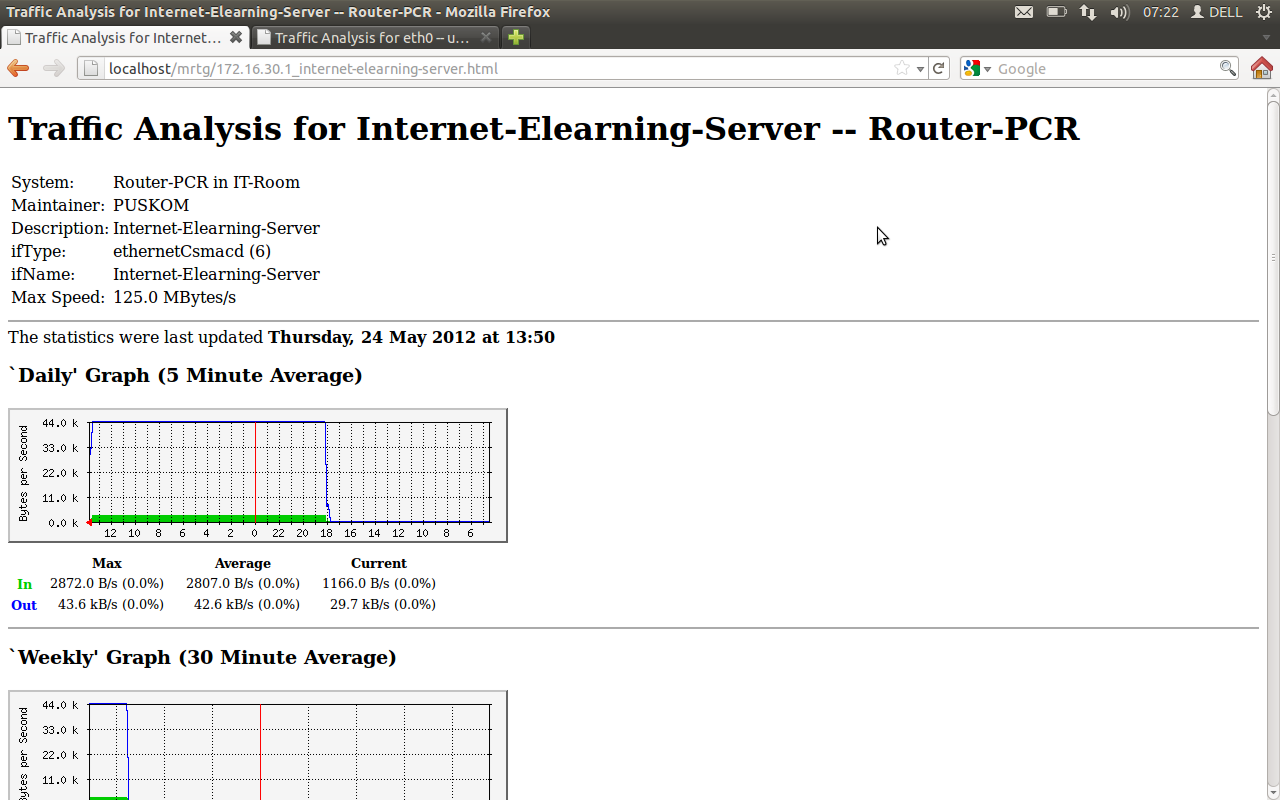
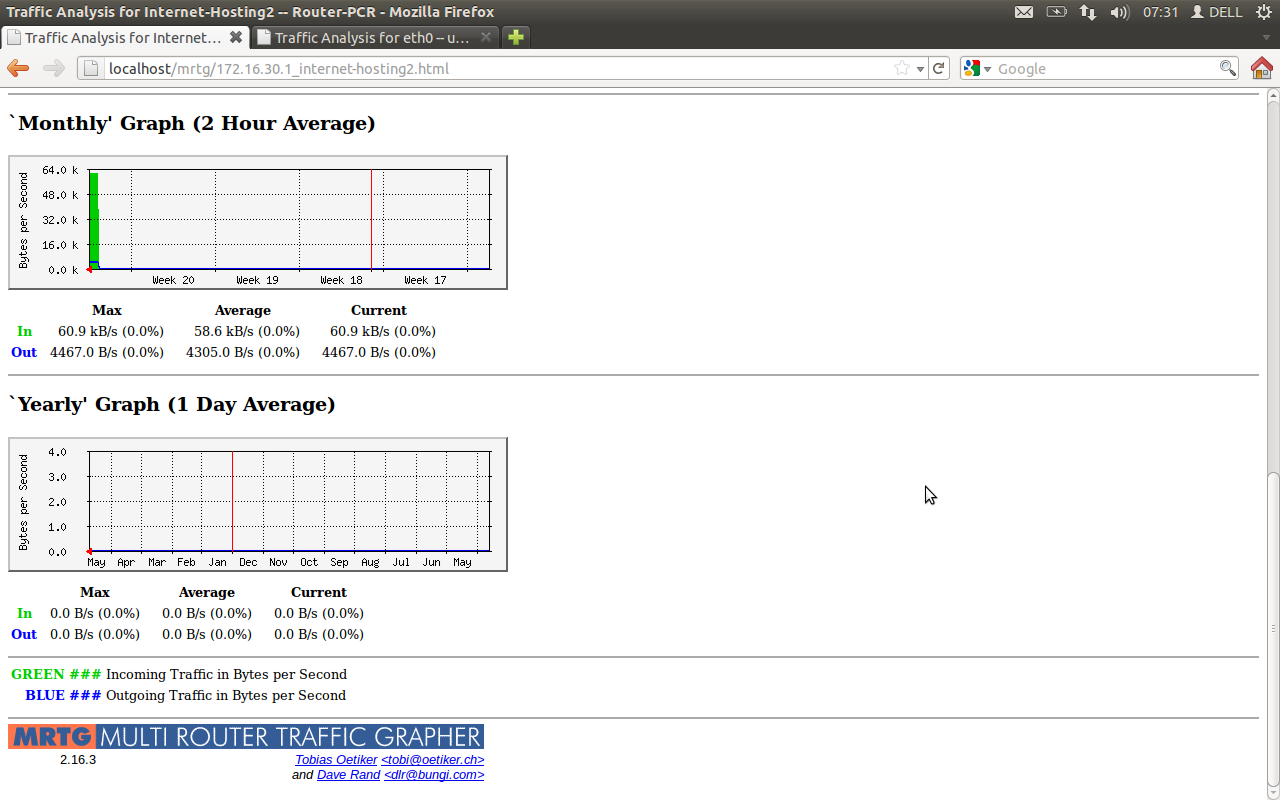
Hasil Grafik yang didapatkan :


Monitoring LOCALHOST .
Untuk memonitoring dari localhost kita cukup dengan melanjutkan perintah-perintah yang telah kita lakukan seperti diatas, tidak perlu untuk menginstal ulang snmp, snmpd dan mrtg bahkan apache2. Pengaturan pada snmp dan snmpd tidak perlu di ubah-ubah langsung pada tahap 
pada tahap selanjutnya untuk localhostnya..

– tahap tahapnya sbb :
    1. Restart SNMPD
    # /etc/init.d/snmpd restart
    Pada perintah berfungsi untuk merestart system dari snmpd yang telah dikonfigurasikan sebelumnya.
    Setelah itu silahkan test dengan cara :
    #snmpwalk -v 2c -c public (ip monitoring localhost)
    contohnya :
    #snmpwalk –v 2c –c public 127.0.0.1
    127.0.0.1 merupakan ip localhost yang memang sudah diatur pada setiap-setiap PC.
 
    2. Membuat folder untuk menyimpan MRTG
    Dengan menggunakan perintah :
    #mkdir /var/www/(nama folder)
    contohnya :
    #mkdir /var/www/mrtg1
    Hal ini berfungsi agar localhost yang kita berikan, tidak menghapus dari hasil sebelumnya hanya menimpanya saja, karena disimpan pada folder yang baru yaitu mrtg1
    3. Konfigurasi MRTG
    # cfgmaker --global ‘WorkDir: /var/www/(nama folder)’ --output /etc/mrtg.cfg public@localhost
    contohnya :
    # cfgmaker --global ‘WorkDir: /var/www/mrtg1’ –output /etc/mrtg.cfg public@127.0.0.1
    Perintah diatas merupakan konfigurasi dari ip localhost.
    4. Menampilkan grafik dari konfigurasi MRTG
         Dengan cara file index.html mrtg, yaitu :
     # indexmaker /etc/mrtg.cfg --columns=1 --output /var/www/(nama folder)/index.html
     contohnya :
     # indexmaker /etc/mrtg.cfg --columns=1 --output /var/www/mrtg1/index.html

    5. Test untuk mengakses lewat browser/tools internet (mozilla)
         Dengan perintah :
         http://localhost/mrtg1
         "akan memenampilkan dari konfigurasi yang telah dibuat pada mrtg1"

    6. Hasil dari mengakses http://localhost/mrtg1


Read more...